GlobalLink String users can have predefined or custom user roles that determine what actions they can perform on the project dashboard and editor.
Predefined user roles
There are 4 predefined user roles with the following permissions:
Translator / Reviewer
- can edit, create, and delete drafts
- can mark screenshots as verified/unverified
- can apply a status and leave comments
- can apply a custom filter
Manager
- Derives permissions from Translator / Reviewer
- can publish drafts
- can edit, create, and delete translations
- can upload content via the Figma plugin
- can manually import content
- can create translation orders
- can create and delete tags
- can mark screenshots as verified/unverified
- can edit, upload, and delete screenshots and variants
- can create, edit, and delete languages
- can create custom statuses
- can create and set status rules
- can create, edit, and delete custom filters
- can invite and remove users as Translator / Reviewer
- can create/edit User Groups
- can add/remove Translator / Reviewer users to User Groups
- can export changelog
- can rename keys
Admin
- Derives permissions from Manager
- can create, edit, and delete projects
- can create projects via the Figma plugin
- can create, edit, and merge branches
- can create and manage webhooks
- can create and import backups
- can whitelist IPs
- can invite or remove users as Admin, Manager or Translator / Reviewer
- can edit user roles for Admin, Manager, or Translator / Reviewer
- can delete User Groups
- can add/remove any user to User Groups
- can rename and delete teams
Owner
- Derives permissions from Admin
- responsible for payments of all projects that are created for teams where the user is the OWNER
Custom user roles
Owner and admin users can create up to 10 custom user roles per team with any of the following permissions:
- can create, edit, and delete languages
- can create, edit, and delete drafts
- can publish drafts
- can create, edit, and delete translations
- can apply an existing workflow status and leave comments
- can create and delete tags, add, edit, and delete screenshots and variants
- can mark screenshots as verified or unverified
- can create, edit, and delete custom filters
- can create translation orders
- can invite and remove team members with role "Translator/Reviewer"
- can create and edit User Groups
- can add or remove team members with role "Translator/Reviewer" from user groups
- can create workflow statuses
- can create and configure workflow rules
How to add a custom user role
- Navigate to your team's page via the teams icon on the side menu
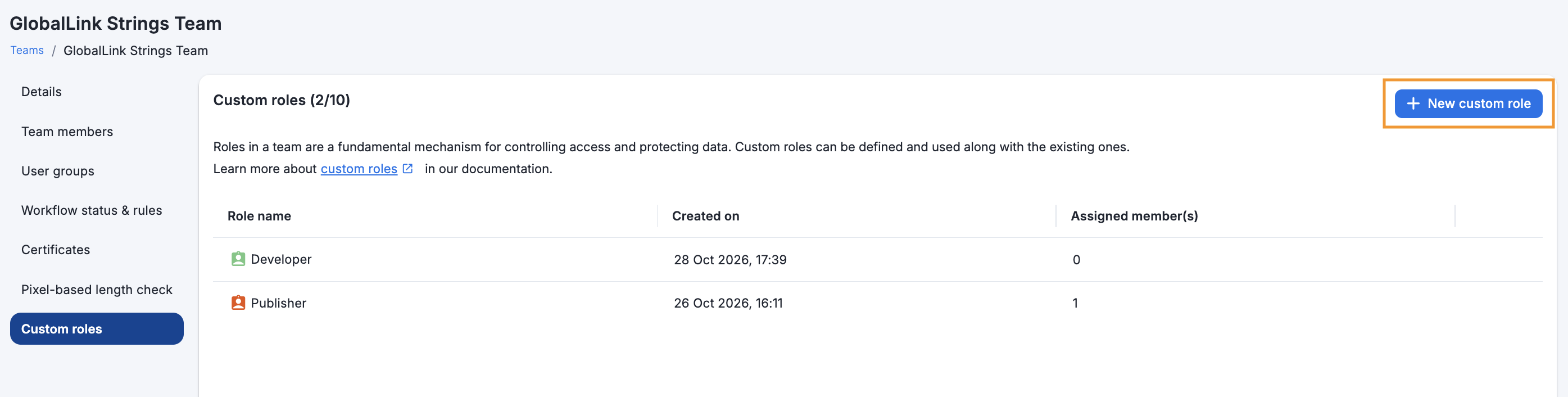
- Click Custom roles on the left-hand side menu
- Click + New custom role on the top right corner of the page
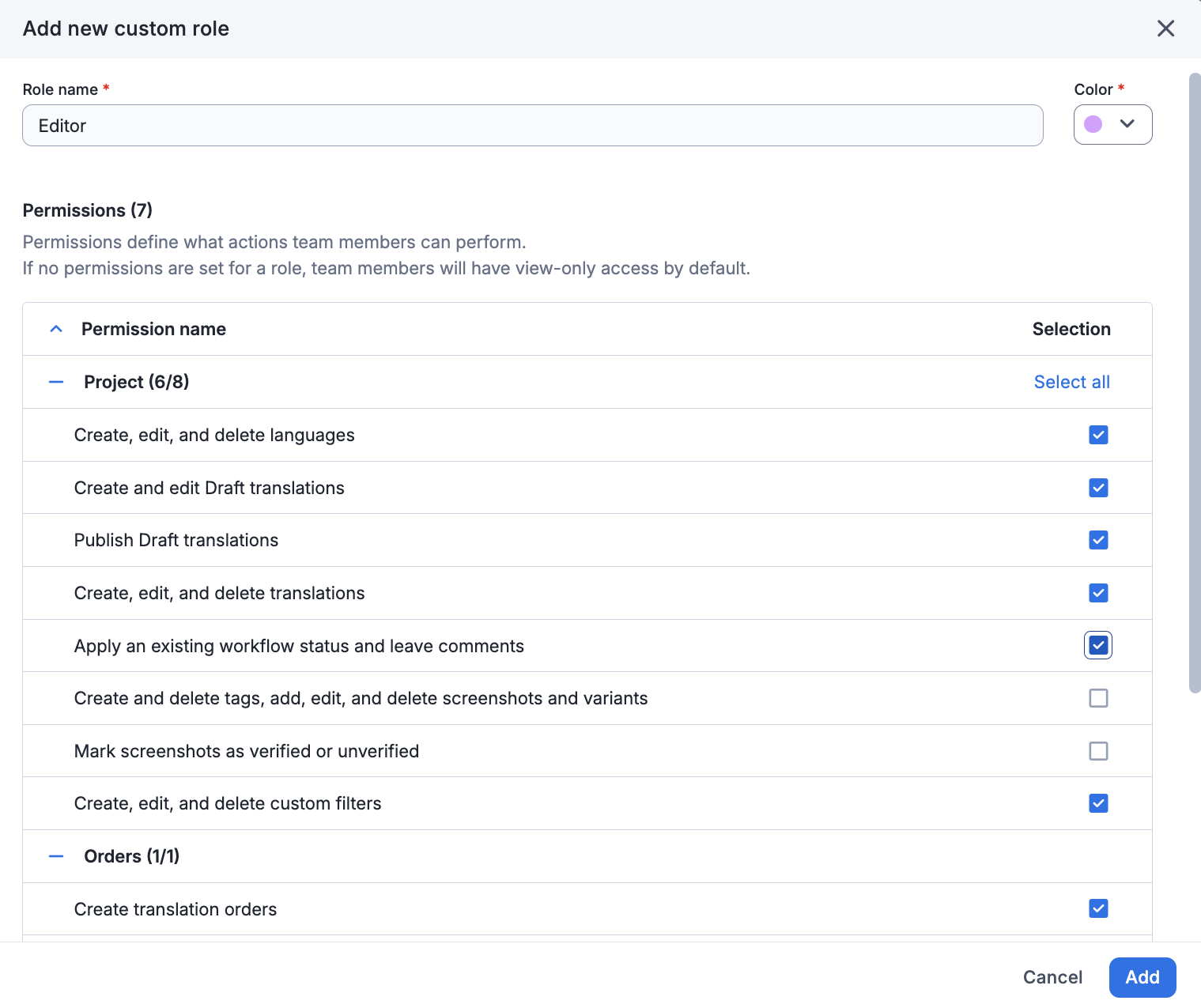
- Enter a role name
- Pick a color from the dropdown
- Select the relevant permissions
- Click Add
How to manage custom user roles
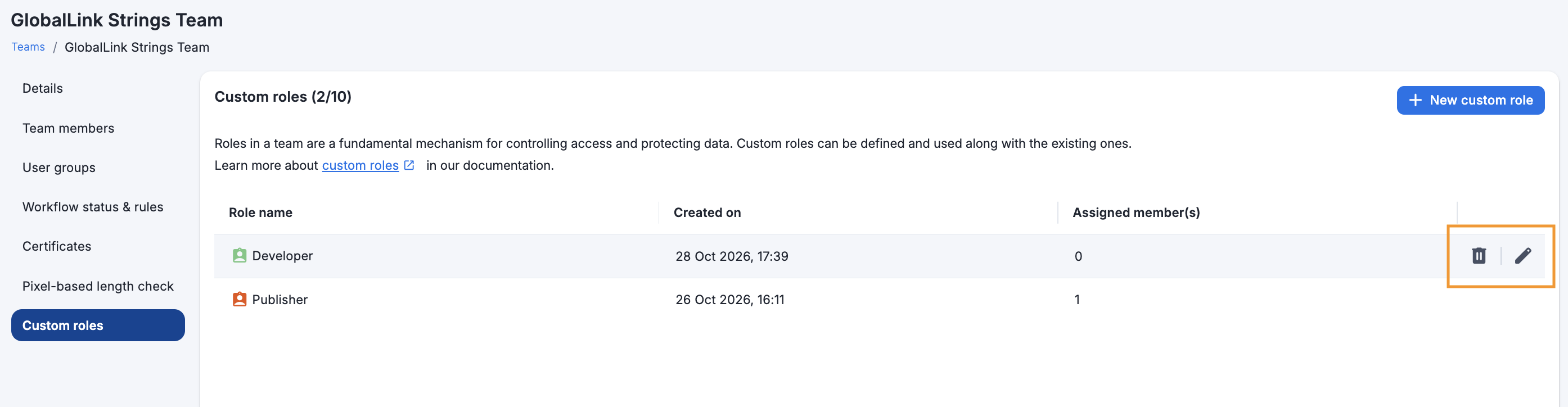
- To edit a role, click Edit (pencil icon)
- To delete a role, click Delete (trash can icon)